

Se utilizas a Apple TV como principal plataforma de entretenimento em casa, faz todo o sentido quereres melhorar a qualidade do som se assim puderes. Apesar de muitas televisões terem colunas integradas aceitáveis, uma speaker externa pode fazer uma diferença significativa, sobretudo ao ver filmes, séries ou concertos.
A boa notícia é que a Apple TV permite definir facilmente uma coluna sem fios como saída de áudio, quer seja através de AirPlay ou Bluetooth. Esta dica explica como o fazer de forma simples e eficaz.
Seja como for, antes de começares, importa perceber que existem dois métodos principais para ligar uma coluna à Apple TV: colunas compatíveis com AirPlay, e colunas Bluetooth, incluindo colunas portáteis e sistemas de som sem fios.
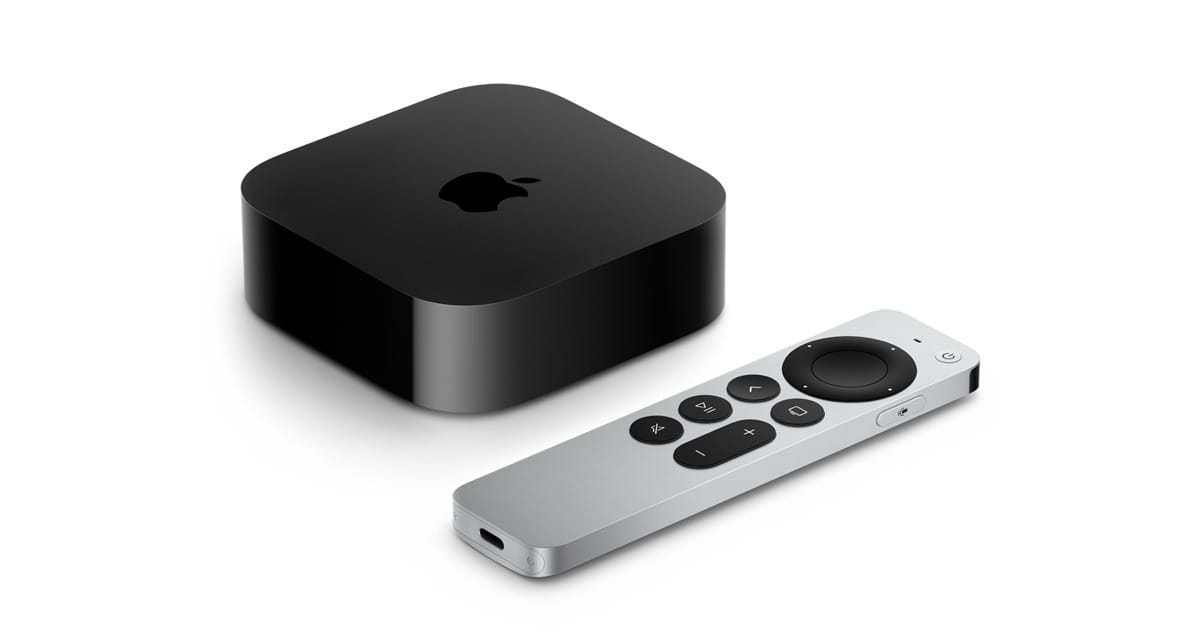
A escolha do método influencia a estabilidade da ligação e algumas funcionalidades disponíveis. Por um lado, o AirPlay é a tecnologia sem fios da Apple que permite transmitir áudio entre dispositivos ligados à mesma rede Wi‑Fi. É a opção mais integrada e recomendada, especialmente se já utilizas equipamentos Apple. O que precisas? Fácil:
- Apple TV HD ou Apple TV 4K
- Uma coluna compatível com AirPlay ou Bluetooth
- Ambos os dispositivos ligados à mesma rede Wi‑Fi
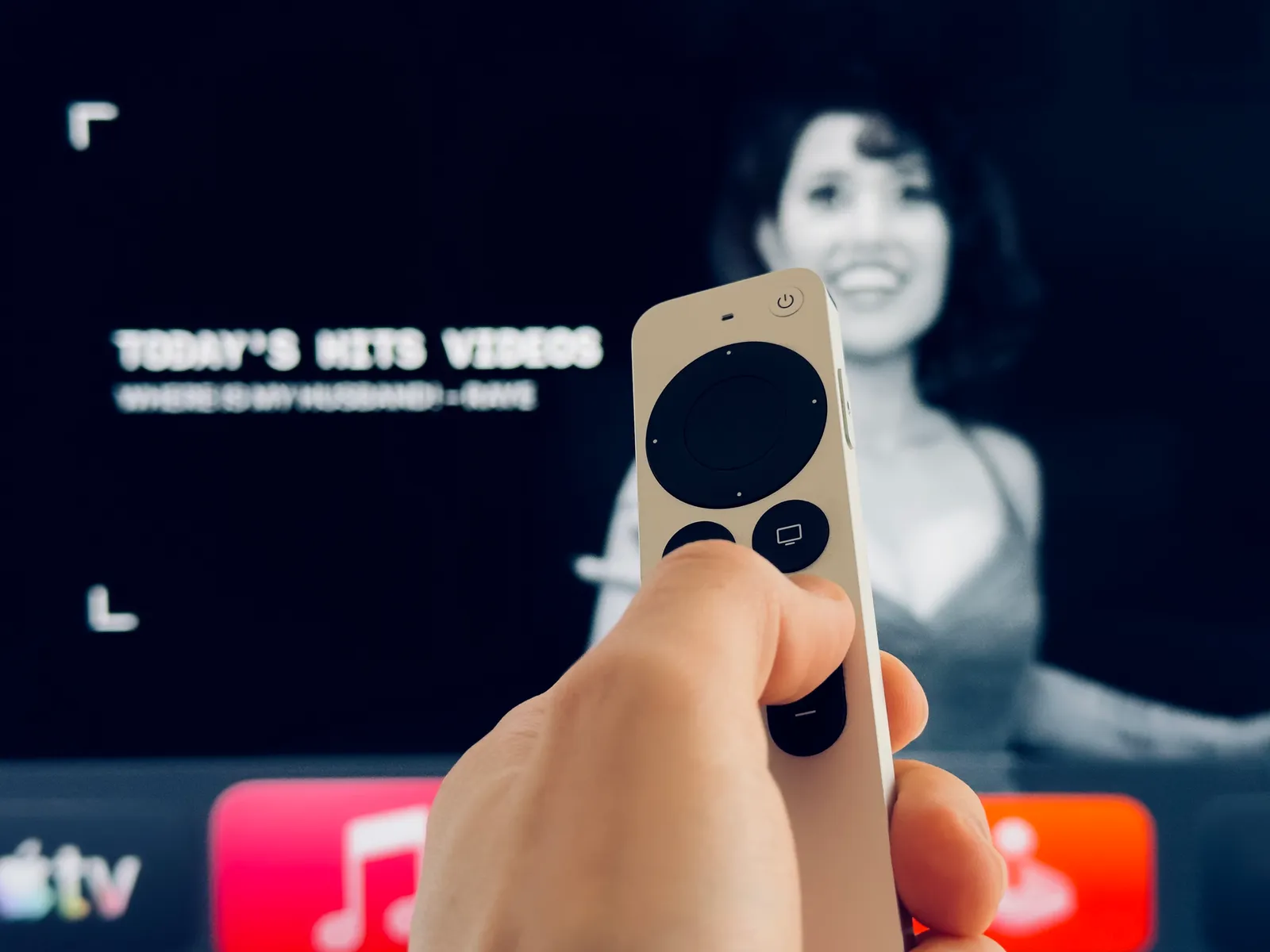
Se quiseres usar a coluna apenas numa sessão específica, durante a reprodução de um conteúdo, mantém premido o botão TV do comando Siri Remote para abrir a Central de Controlo. Depois, só tens de selecionar a opção Áudio e escolher a coluna AirPlay que pretendes utilizar.
A Apple TV passará imediatamente a reproduzir o som através dessa coluna. Esta definição é temporária e pode ser reposta quando a Apple TV entrar em repouso. Porém, se quiseres que a coluna seja sempre a saída de som principal:
- Abre as Definições da Apple TV.
- Entra em Vídeo e Áudio.
- Seleciona Saída de áudio.
- Escolhe a coluna AirPlay desejada.
A partir desse momento, todo o áudio será reproduzido através da speaker. Porém, tem em consideração que em colunas AirPlay que não sejam HomePod, alguns sons do sistema ou jogos podem continuar a sair pelas colunas da televisão.
E se a coluna não suportar AirPlay?
Por outro lado, e no caso da tua coluna não suportar AirPlay, o Bluetooth é uma alternativa simples e funcional. Para emparelhares um com o outro, só tens de fazer o seguinte:
- Coloca a coluna em modo de emparelhamento Bluetooth.
- Na Apple TV, vai a Definições > Comandos e dispositivos > Bluetooth.
- Aguarda que a coluna apareça na lista de dispositivos disponíveis e seleciona‑a.
Depois de emparelhada, a Apple TV utilizará automaticamente essa coluna como saída de áudio sempre que estiver ligada. Todavia, há algumas limitações que deves ter em consideração, nomeadamente:
- As colunas Bluetooth podem apresentar um ligeiro atraso entre imagem e som, especialmente em vídeos.
- Apenas uma saída de áudio externa pode ser utilizada de cada vez.
Assim, podes desde já reparar que ligar uma coluna à Apple TV é um processo simples e altamente recomendável se valorizas uma boa experiência sonora. Quer optes por AirPlay ou Bluetooth, a Apple oferece soluções flexíveis para adaptares o áudio ao teu espaço e às tuas preferências. Com poucos passos, consegues transformar a forma como consomes conteúdos e tirar ainda mais partido da tua Apple TV.
Tudo dependerá do tipo de conteúdo que queres ver ao usar a tua speaker externa, bem como se a mesma suporta AirPlay ou não, o que parece ser a maior e mais drástica diferença entre ambas as opções.