
3 dicas que levam a App das Notas ao próximo nível

A aplicação da Notas do iPhone continua a ser um dos recursos mais subestimados do iOS, sem dúvida alguma. Não tem grandes mudanças visuais de ano para ano e, por isso, passa facilmente despercebida. Aliás, é muitas vezes usada apenas para listas rápidas ou ideias soltas, e pouco mais. No entanto, é muito mais poderosa do que parece, uma vez que permite digitalizar documentos, colaborar em tempo real e organizar informação de forma surpreendentemente eficiente.
Se costumas usar o Notes apenas de forma básica, estas três definições podem transformar a tua experiência e até incentivar-te a tirar mais partido da aplicação nativa de notas da Apple.
Bloqueio individual de notas com Face ID
É provável que tenhas algumas notas com informação sensível! Se guardas dados financeiros, detalhes profissionais ou simplesmente conteúdos pessoais, podes usar o Face ID para proteger cada nota com o máximo de cuidado. Aliás, também podes aplicar a necessiadde de um código PIN ou palavra-passe.
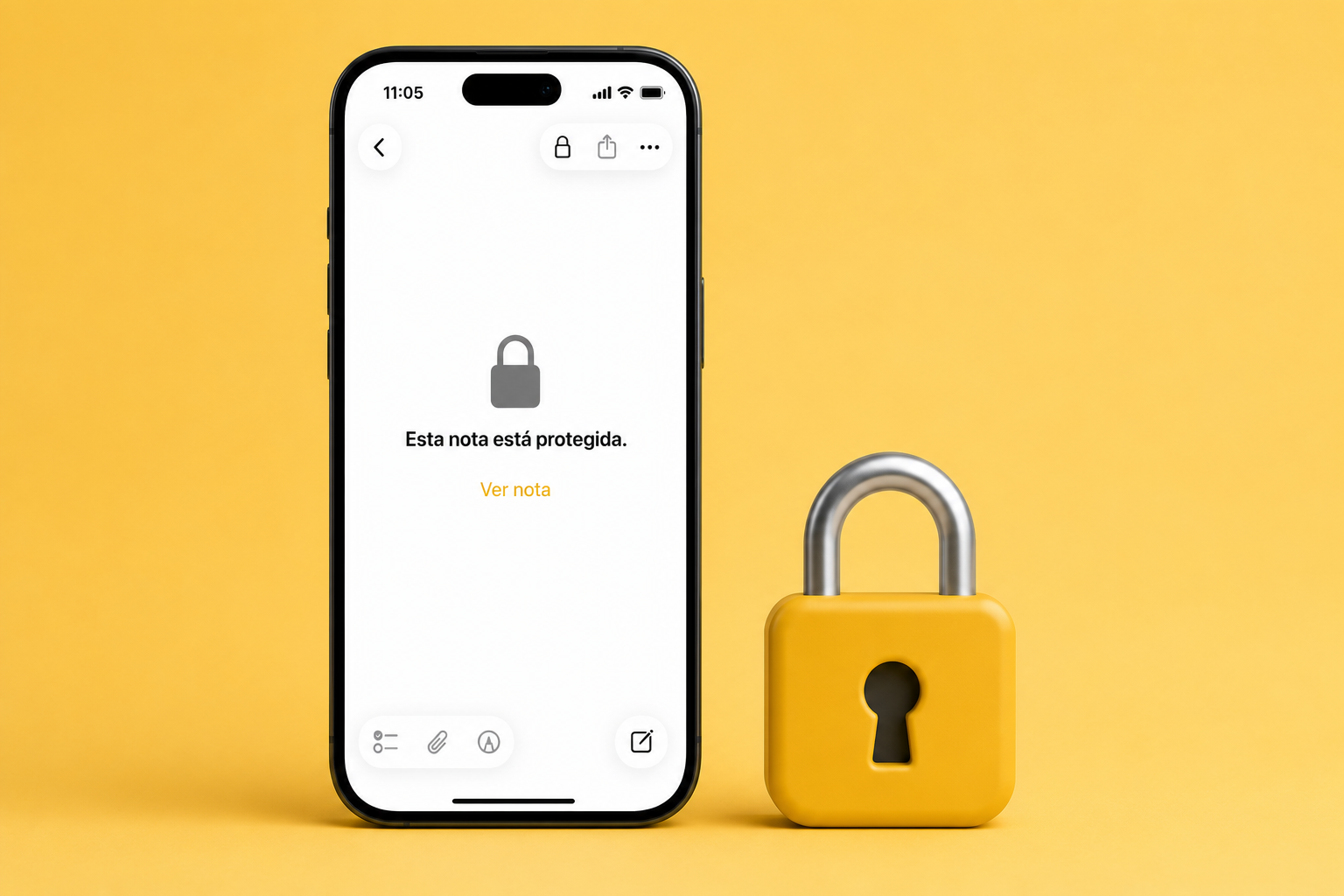
Mas, atenta no seguinte:
- Se optares por uma palavra‑passe própria, escolhe algo que não vás esquecer pois não existe forma de recuperar notas bloqueadas caso te esqueças da password.
- Notas com PDFs, vídeos, áudio ou anexos mais pesados não podem ser bloqueadas, tal como notas partilhadas, Quick Notes ou notas sincronizadas fora do iCloud.
Como ativar:
- Abre a nota que queres proteger
- Toca no botão Mais (…)
- Seleciona Bloquear
- Escolhe entre Usar código do iPhone ou Criar palavra‑passe
- Introduz o código ou a nova password e, se aplicável, adiciona uma dica
- Ativa o Face ID/Touch ID se quiseres desbloqueio biométrico
A nota permanece desbloqueada enquanto a estás a editar. Podes bloqueá‑la manualmente ou deixar que o iPhone a bloqueie automaticamente quando o ecrã desliga ou após alguns minutos fora da aplicação.
Criar ligações entre notas
Se trabalhas com várias notas relacionadas, podes criar links diretos entre elas, facilitando a navegação e a consulta de informação.

Como fazer:
- Dentro de uma nota, escreve “>>”
- Surge uma lista das tuas notas existentes
- Escolhe a que queres ligar
Fica imediatamente criada uma ligação interna, permitindo saltar rapidamente entre conteúdos relacionados.
Fixar notas importantes
Se usas mesmo muito a aplicação e, portanto, tens dezenas ou centenas de notas, encontrar as mais importantes pode tornar‑se frustrante. A função Fixar coloca as notas essenciais no topo da lista, sempre acessíveis.

Como fixar:
- Abre a app Notas
- Mantém o dedo sobre a nota que queres destacar
- Seleciona Fixar nota
A nota passa para a secção Fixadas. Para remover, basta repetir o gesto e escolher Desafixar.
Porque vale a pena explorar estas definições
Assim, a aplicação das Notas pode não parecer a mais interessante ou relevante à primeira vista, mas não é por isso que não é uma ótima App. Aliás, é um excelente centro de organização pessoal. Com estas três opções (bloqueio, ligações internas e notas fixadas) consegues gerir informação pessoal, profissional e financeira com mais segurança e rapidez. Se ainda não usas o Notes de forma consistente, talvez estas funcionalidades te convençam a dar-lhe uma oportunidade. Bem dada.