
Como fazer downgrade do iOS/iPadOS 27 beta para o iOS 26
Se instalaste o iOS 27 beta ou o iPadOS 27 beta e estás a enfrentar problemas de estabilidade, desempenho ou compatibilidade, podes regressar à versão anterior do sistema. As versões beta – sobretudo as iniciais – podem apresentar falhas, consumo elevado de bateria, aplicações que não funcionam como esperado ou funcionalidades incompletas.
Por essa razão, tal como referido anteriormente no iFeed, não aconselhamos a instalação desse tipo de versões, principalmente no teu dispositivo diário. Se o fizeste mas gostavas de regressar à versão anterior, mais estável, a boa notícia é que é possível restaurar o teu iPhone ou iPad para o iOS 26.
Ora, se criaste uma cópia de segurança arquivada antes de instalares o beta, podes remover o iOS 27 e recuperar essa cópia. Caso não tenhas feito esse backup, o downgrade continua a ser possível, mas terás de configurar o dispositivo como novo ou restaurar uma cópia mais antiga e compatível. Apenas backups arquivados feitos antes da instalação do beta podem ser usados depois da reversão.
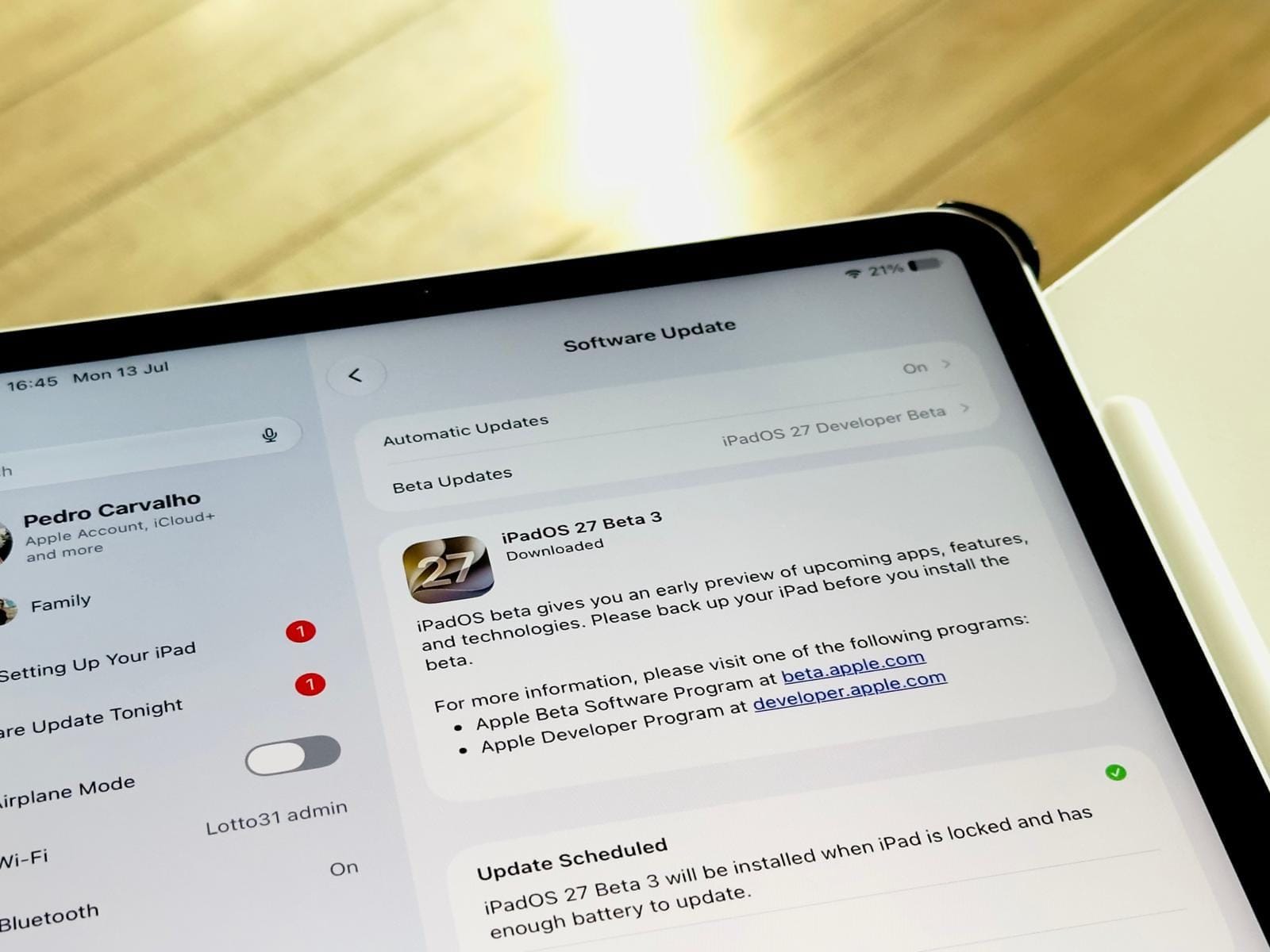
Importa também lembrar que, se atualizaste o Apple Watch para o watchOS 27 beta, ele deixará de ser compatível com o iPhone assim que voltares ao iOS 26. Logo... o dobro do trabalho. E, mais, ao contrário do iPhone, não é possível fazer downgrade manual do watchOS, para remover o beta, o relógio tem de ser enviado para a Apple. Ora, quais os passos? Confere a seguinte lista:
- No Mac, abre o Finder (ou a app Dispositivos Apple num PC com Windows).
- Liga o iPhone ou iPad ao computador com um cabo Lightning ou USB-C.
- Coloca o dispositivo em modo de recuperação.
- Quando aparecer a janela de diálogo, clica em Restaurar para apagar o dispositivo e instalar a versão pública mais recente do iOS ou iPadOS.
- Aguarda até o processo terminar.
O sistema vai apagar o dispositivo e instalar a versão pública mais recente do iOS ou iPadOS que ainda esteja a ser disponibilizada pela Apple, pelo que só tens de aguardar até o processo terminar.
Por outro lado, como podes entrar no modo de recuperação? De seguida ficas com as indicações necessárias para os vários tipos de dispositivo - iPad ou iPhone:
- iPad com Face ID ou Touch ID no botão superior: Pressiona e larga rapidamente "Volume +" → "Volume –" → mantém o botão superior até aparecer o ecrã de recuperação
- iPhone XS ou posterior: "Volume +" → "Volume –" → mantém o botão lateral até surgir o ecrã de recuperação
Depois disto, podes restaurar uma cópia de segurança do iOS 26 através do Mac ou do iCloud. Ou seja, algo que ainda que não seja tão fácil assim, não tem de ser complexo.
E claro, lembra-te que as versões beta são isso mesmo... beta. Por isso, tem cuidado ao instalares a mesma nos teus equipamentos - principalmente se forem importantes.