Como desativar a rotação do ecrã no iPhone e iPad?
Descobre como podes desativar a rotação de ecrã no iPhone e iPad.

Quantas vezes estiveste deitado a ver um vídeo no iPhone ou no iPad e, de repente, o ecrã rodou sozinho, obrigando-te a mudar de posição ou a interromper o que estavas a fazer? A orientação automática do ecrã é uma funcionalidade útil na maioria das situações: permite-te alternar entre os modos vertical e horizontal, com base na forma como seguras o dispositivo. No entanto, pode tornar-se frustrante quando o movimentas ou mudas de posição.
Se a rotação constante do ecrã é uma situação que te incomoda, podes ativar o bloqueio da orientação. Só terás de realizar estes passos para que a tua experiência de utilização melhore consideravelmente.
Ativar a opção nos iPhones e iPads mais recentes
O método para bloquear a rotação varia consoante o modelo do teu iPhone/iPad. Nos modelos mais recentes, que não têm o botão home, deverás seguir estes passos:
- Passar o dedo para baixo a partir do canto superior direito do ecrã para abrir a Central de controlo;
- Tocar no botão Orientação vertical bloqueada (ícone de cadeado com uma seta circular) para ativares o bloqueio.
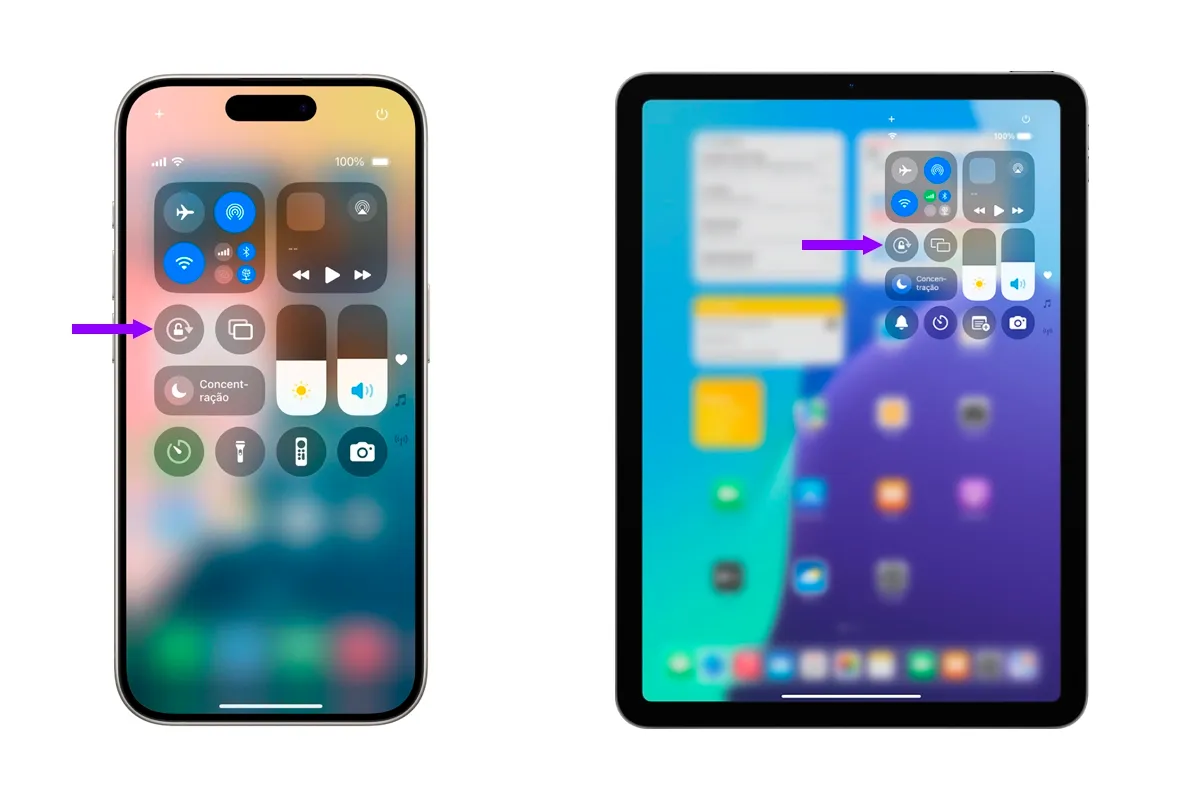
Vale a pena dizer que, mesmo nos iPads com botão home, abrir a Central de Controlo e ativar o bloqueio de rotação faz-se da mesma forma que nos modelos com Face ID.
E nos iPhones mais antigos?
Nos iPhones com botão home, o bloqueio do ecrã pode ser feito da seguinte forma:
- Passar o dedo no ecrã, de baixo para cima;
- Tocar no botão Orientação vertical bloqueada, tal como te explicámos anteriormente.
Quando a funcionalidade estiver ativada, verás o ícone de cadeado na barra de estado, no topo do ecrã. A partir desse momento, o mesmo permanecerá fixo, independentemente do modo como estás a segurar o dispositivo.
Também aproveitamos para alertar que algumas aplicações podem forçar uma orientação de ecrã específica. Isto acontece porque foram desenvolvidas para funcionar apenas no modo vertical ou horizontal, como é o caso de determinados jogos ou ferramentas de edição de vídeo. Nestas situações, terás mesmo de aceitar a orientação de ecrã que a app te impõe.