Como impedir que o Safari mostre as últimas pesquisas no iPhone?

O iOS 18.4 introduziu uma alteração no Safari que afeta diretamente a privacidade dos utilizadores. A partir desta versão, sempre que abres um novo separador e tocas na barra de pesquisa, o navegador mostra-te automaticamente o histórico mais recente de pesquisas.
Esta mudança pode expor informações privadas de forma involuntária, especialmente em situações em que o teu telefone é utilizado por outras pessoas ou quando alguém está a observar o ecrã. Afinal de contas, um simples toque na barra de pesquisa pode exibir imediatamente os últimos termos pesquisados.
Como desativar as últimas pesquisas no Safari?
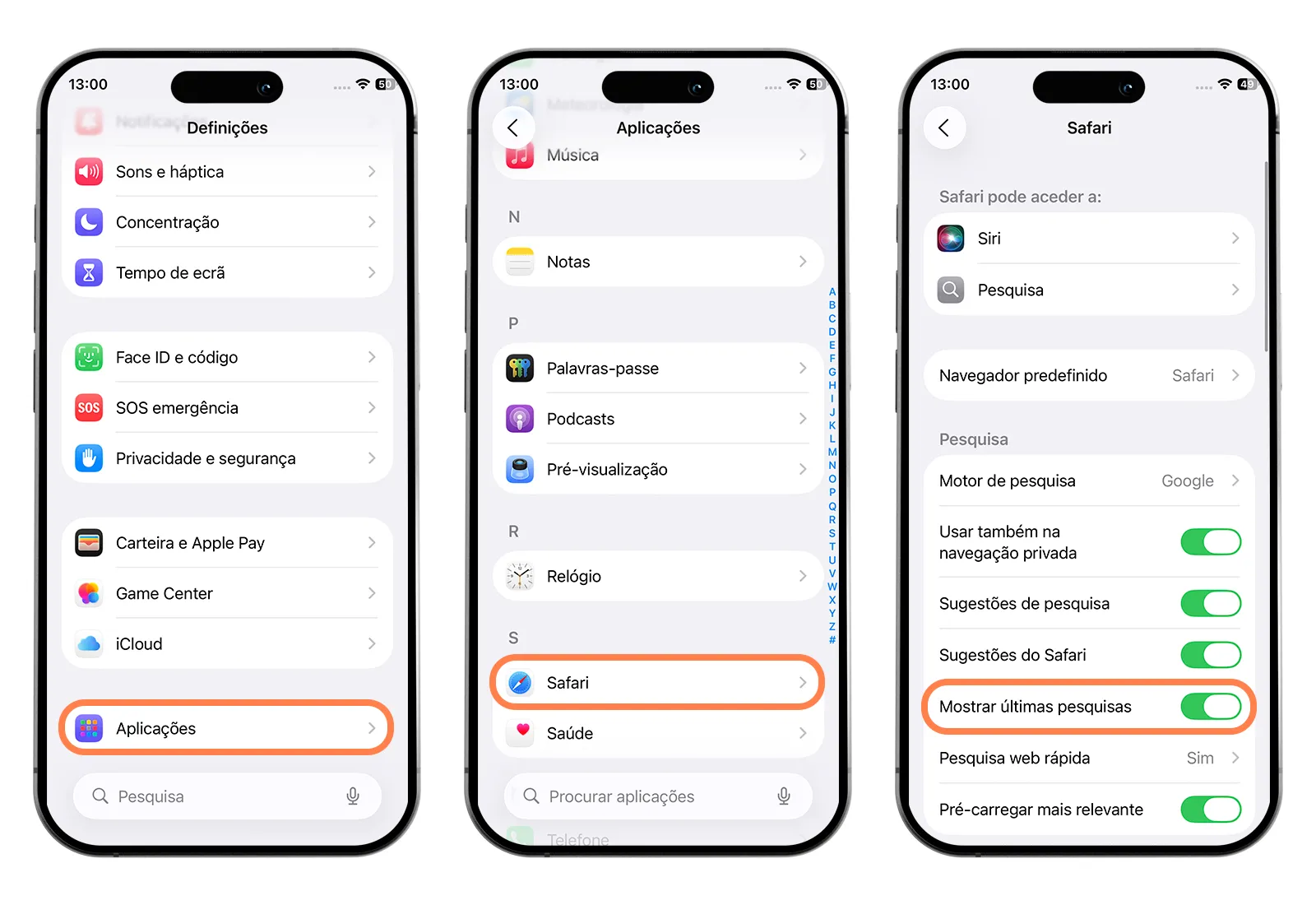
Apesar de ter integrado no navegador uma funcionalidade que reduz o nível de privacidade, a Apple incluiu também uma opção nas definições que permite reverter este comportamento e ocultar as pesquisas anteriores. Para tal, deves seguir estes passos:
-
Abre a aplicação Definições no iPhone;
-
Desliza até ao final e toca em Aplicações;
-
Procura e seleciona a app Safari;
-
Desativa a opção "Mostrar últimas pesquisas".
Embora esta nova funcionalidade possa ser útil para quem repete frequentemente as mesmas pesquisas, também representa um potencial risco para a privacidade. Ao desativá-la, garantes que as pesquisas anteriores permanecem privadas, mesmo quando o dispositivo é utilizado por terceiros.